
Zahlungsart ändern
Du möchtest künftig anders bezahlen, zum Beispiel per PayPal statt per Kreditkarte? Die Zahlungsart änderst du direkt bei deinem Abonnement. Sie gilt für die nächste fällige Zahlung.
3 Schritte · Du musst angemeldet sein und ein aktives Abonnement haben
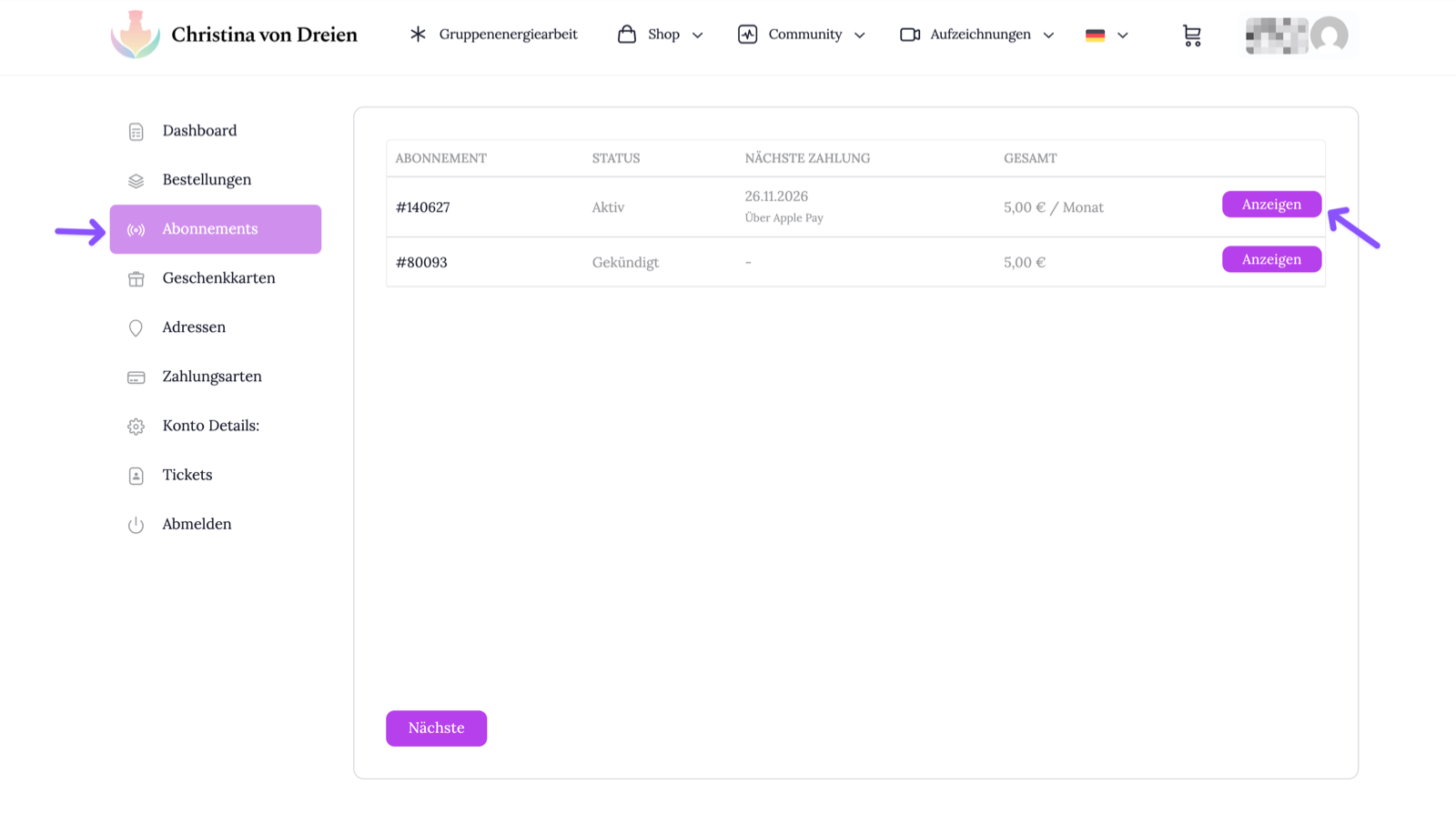
Öffne dein Abonnement
Klicke links im Menü auf „Abonnements“ und dann bei deinem aktiven Abo auf „Anzeigen“. Deinen Account erreichst du über das Profilbild oben rechts und „Mein Account verwalten“.
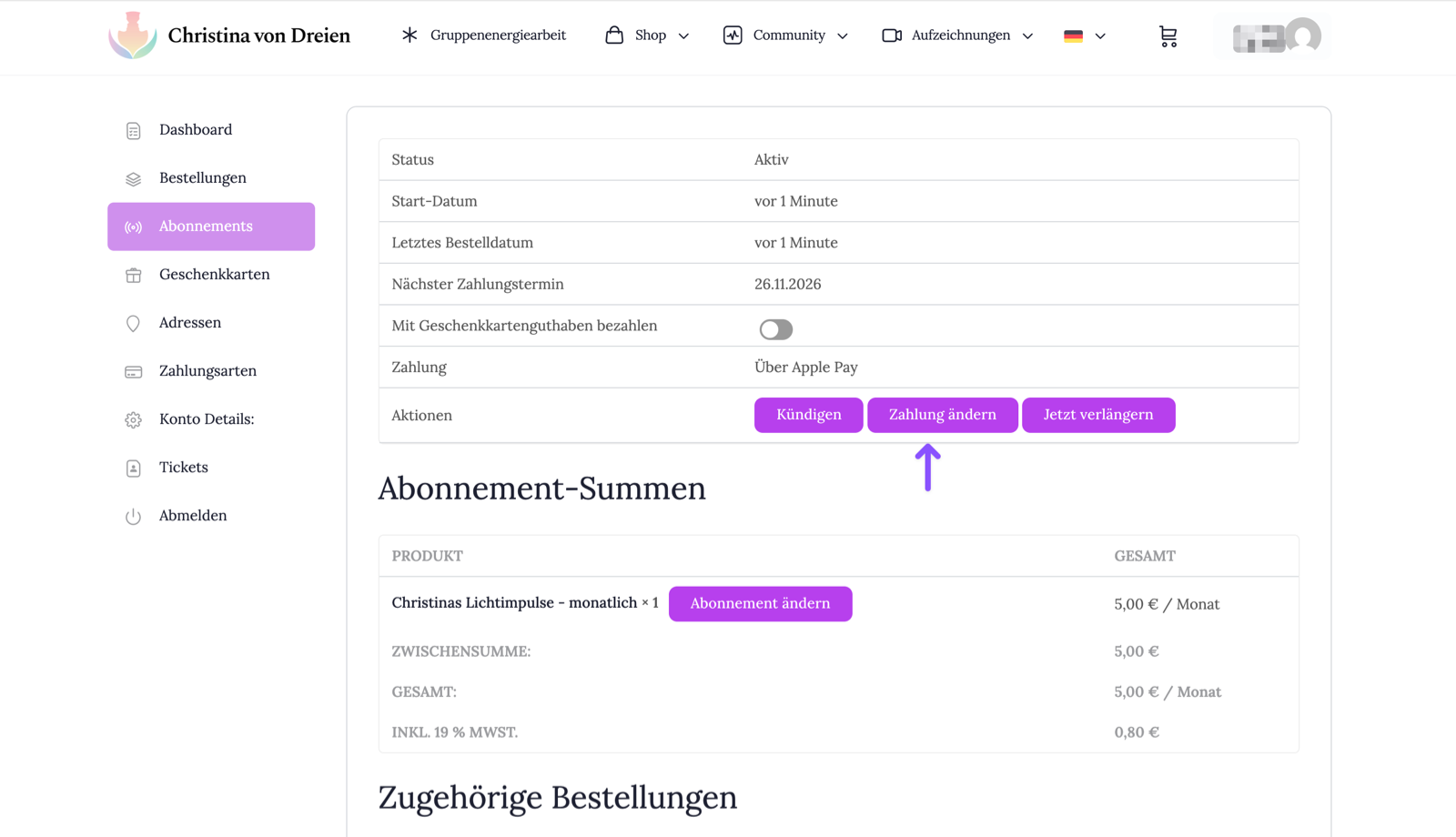
Klicke auf „Zahlung ändern“
Bei „Aktionen“ findest du den Button „Zahlung ändern“. Oben in der Ansicht siehst du auch deine aktuelle Zahlungsart und den nächsten Zahlungstermin.
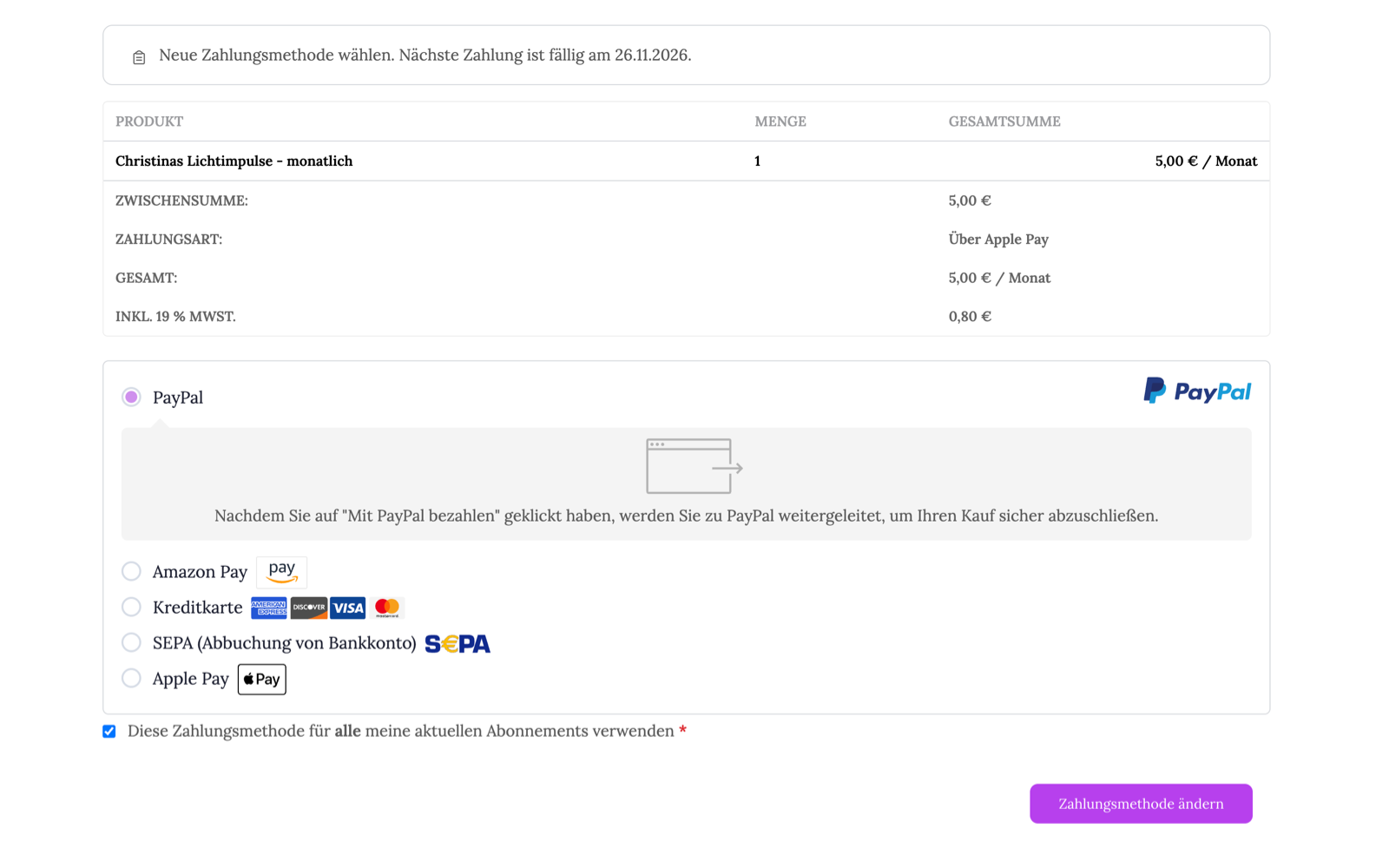
Wähle deine neue Zahlungsmethode
Wähle PayPal, Amazon Pay, Kreditkarte, SEPA (Abbuchung von Bankkonto) oder Apple Pay. Der Haken bei „Diese Zahlungsmethode für alle meine aktuellen Abonnements verwenden“ ist vorausgewählt. Nimm ihn heraus, wenn die neue Zahlungsart nur für dieses Abo gelten soll. Klicke zum Schluss auf „Zahlungsmethode ändern“.
Gut zu wissen
Oben auf der Seite steht, wann deine nächste Zahlung fällig ist. Diese Zahlung wird mit der neuen Zahlungsart abgebucht.
Tipp
Wenn du PayPal wählst, wirst du anschließend zu PayPal weitergeleitet, um die Änderung sicher abzuschließen.
Hat es geklappt?
Wenn du nicht weiterkommst, schreib uns. Wir helfen dir gerne.